Как импортировать и экспортировать KML
KML — общий формат для обмена объектами с другими программами (например, Google Earth). «Калька-ГИС» умеет и выгружать обстановку в KML, и загружать её обратно.
Экспорт в KML
-
Откройте меню «Файл» → «Экспорт» → «KML…».
-
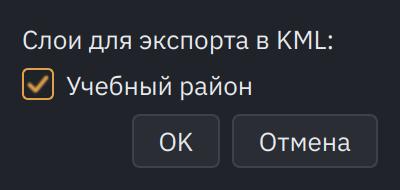
Отметьте слои, которые нужно выгрузить, и нажмите ОК.
-
Укажите, куда сохранить файл.
Импорт из KML
-
Откройте меню «Файл» → «Импорт…» и выберите файл
.kmlили.kmz. -
В окне импорта укажите, куда положить объекты — в новый слой (задайте имя) или в существующий. Если в файле есть линия переднего края, включите «Установить линии как ЛБС».

-
Нажмите ОК — объекты появятся на карте.
Слой с ЛБС приезжает заблокированным
Если линии импортированы как ЛБС в новый слой, этот слой сразу закрыт на замок и не становится активным: линию боевого соприкосновения не сдвинуть случайным движением мыши, а рисуете вы по-прежнему в своём рабочем слое. Понадобилось поправить саму ЛБС — снимите замок в панели «Слои».
Результат
Объекты перенесены между «Калька-ГИС» и другой программой без потери привязки к местности.
Примечание
Выбор самого файла (куда сохранить / что открыть) — обычное окно выбора файла вашей системы.