Как проверить, справляется ли компьютер
Если карта двигается рывками, окна открываются с задержкой или программа «замирает» на секунду-другую — не гадайте о причине. «Калька-ГИС» всё время наблюдает за собственной работой и может сказать, что именно её тормозит на этом компьютере.
Наружу ничего не уходит: программа работает офлайн и ничего никуда не отправляет. Отчёт — это файл, который вы при желании передаёте разработчику сами.
Шаги
-
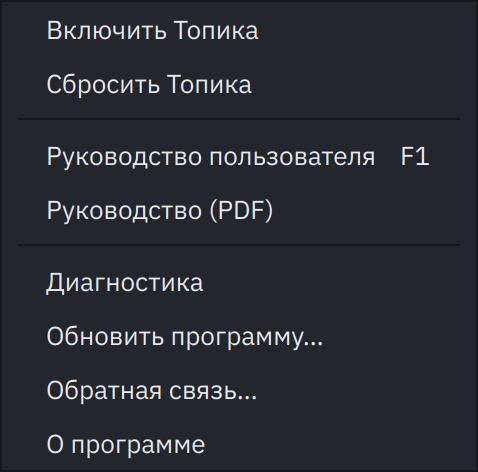
Откройте Справка → Диагностика.
-
Прочитайте вывод в верхней строке. Он бывает четырёх видов:
- Компьютер справляется — всё в порядке;
- Компьютер работает на пределе — работать можно, но запас исчерпан;
- Компьютеру тяжело — есть что чинить, и ниже написано что;
- Пока мало данных — программа запущена только что. Поработайте несколько минут и загляните снова: судить по первым секундам она не станет.
-
Ниже перечислено, что проверялось, и что с этим не так. Формулировки сразу подсказывают действие — «закрыть лишние программы», «отключить часть слоёв».

Что делать с выводом
| Что написано | Что помогает |
|---|---|
| Не хватает оперативной памяти | Закройте лишние программы (браузер съедает больше всего). Если повторяется — машине нужна память, а не настройка. |
| Слоёв больше, чем машина тянет | Отключите часть слоёв: начните с сетки и слоёв высот — они самые дорогие. |
| Карта двигается тяжелее, чем должна | Обычно следствие предыдущего пункта. Если слои уже отключены, передайте отчёт разработчику. |
| Программа подвисает | Общий признак: скорее всего сработает и одна из строк выше. Если все остальные в норме — отчёт нужен нам. |
Проверить компьютер заранее
Кнопка «Проверить компьютер» запускает короткий замер диска и вычислений — на несколько секунд. Она отвечает на другой вопрос: не «что тормозит сейчас», а «потянет ли эта машина вообще». Полезна, когда станцию только разворачивают и работать на ней ещё не начали.
Замер синтетический: он не знает про вашу обстановку. Настоящую нагрузку показывает раздел «Измерения» в подробностях.
Передать отчёт разработчику
Кнопка «Сохранить отчёт…» записывает файл:
- расширение
.txt— читаемый отчёт, его можно просто открыть и прочитать; - расширение
.json— те же данные для разработчика.
В отчёте только характеристики компьютера и замеры времени. Ни обстановки, ни имён объектов, ни координат вашей работы, ни имени пользователя и машины там нет.
Если программа закрылась сама
Сводка работы записывается на диск по ходу сессии, а не при закрытии. Поэтому даже после внезапного завершения на диске остаётся то, что программа видела до последней минуты. Скажите об этом разработчику — он знает, где искать.
Смотрите также
- Панели и полноэкранный режим — что можно убрать с экрана.
- Размер интерфейса и знаков — настройка под слабый монитор.