Как подписать объект
Любому объекту обстановки можно дать текстовую подпись — рядом с ним или на выноске (линии-указателе), когда рядом мало места.
Шаги
-
Выберите инструмент «Стрелка» и щёлкните по объекту — он выделится, и рядом появится бледная надпись «подпись» — пустое место под неё.
-
Дважды щёлкните по этой бледной надписи — появится поле ввода. У тактического знака достаточно дважды щёлкнуть по самому знаку.
-
Наберите текст. Enter переводит строку — подпись может быть в несколько строк. Готово — щёлкните мимо (или нажмите Ctrl+Enter), и подпись встанет рядом с объектом. Esc отменяет правку.
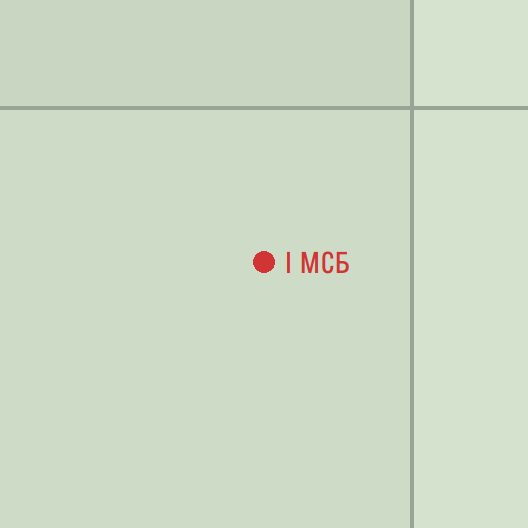
-
Чтобы отнести подпись в сторону (выноска), перетащите её мышью на свободное место — от объекта к тексту протянется линия-указатель.
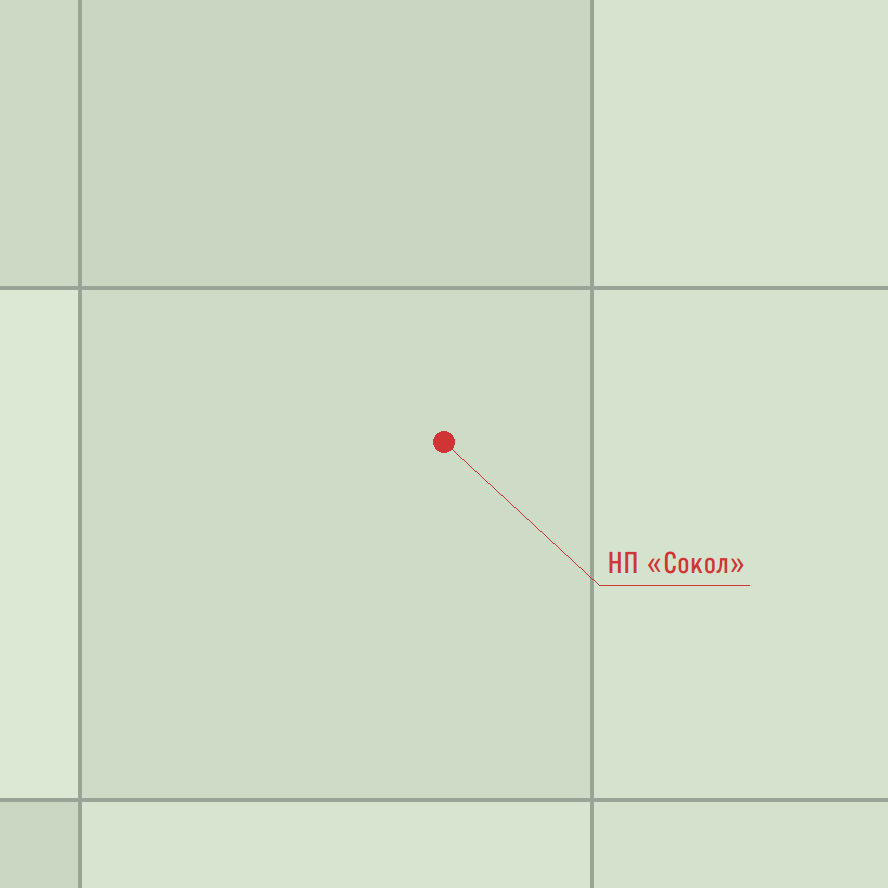
Результат
У объекта есть подпись — прикреплённая или на выноске. Цвет подписи по умолчанию совпадает с цветом объекта.
Совет
Двойной щелчок по самой подписи снова открывает поле ввода — так её правят. Чтобы убрать подпись, сотрите весь текст и щёлкните мимо.
Несколько строк
Многострочная подпись растёт симметрично: строки расходятся вверх и вниз от места, где стоит подпись, а выноска подводится под нижнюю строку. Поэтому, добавляя строки, подпись не «сползает» с выбранного места.
Двойной щелчок по телу объекта
По самой фигуре двойной щелчок открывает правку узлов, а не подпись — подпись набирается щелчком по бледной надписи рядом с фигурой.